


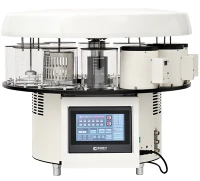


Здравейте! Аз съм доставчик на интелигентния лазерен принтер и днес ще ви преведа как да отпечатвате QR кодове с помощта на тази невероятна технология.
Първо, позволете ми да ви дам малко информация за интелигентния лазерен принтер. Това е първокласно устройство, което предлага висококачествен печат с невероятна прецизност. Ако обичате да печатате QR кодове, този принтер променя играта. Можете да проверите повече за него на нашия уебсайт:Интелигентен лазерен принтер.
Защо да отпечатвате QR кодове?
QR кодовете станаха супер популярни в наши дни. Те се използват във всякакви сценарии, от маркетингови кампании до управление на инвентара. За бизнеса QR кодовете могат да отведат клиентите до продуктови страници, специални оферти или подробности за събития. А за лична употреба можете лесно да споделяте вашата информация за контакт, уебсайт или профили в социални медии. С интелигентния лазерен принтер можете да отпечатате тези QR кодове бързо и с голяма яснота.
Подготовка за отпечатване на QR кодове
Преди да започнете да печатате, има няколко неща, които трябва да направите.
1. Генерирайте QR кода
Има тонове безплатни генератори на QR кодове, достъпни онлайн. Просто въведете информацията, която искате да представлява QR кодът, като URL адрес, текст или данни за контакт. След като въведете данните, генераторът ще създаде изображение на QR код за вас. Обикновено можете да го изтеглите в различни файлови формати като PNG или JPEG.
2. Проверете настройките на вашия принтер
Уверете се, че вашият интелигентен лазерен принтер е правилно свързан към вашия компютър, или чрез USB, или Wi-Fi. Отворете настройките на принтера на вашия компютър. Ще искате да зададете размера на хартията, за да съответства на размера на хартията, която ще използвате за отпечатване на QR кода. Освен това регулирайте качеството на печат. За QR кодове се препоръчва настройка за високо качество, за да се гарантира, че кодът може да се сканира.
3. Заредете хартията
Изберете правилния тип хартия за отпечатване на вашия QR код. Можете да използвате обикновена хартия за принтер, но ако имате нужда от нещо по-издръжливо, като картон, интелигентният лазерен принтер може да се справи и с това. Просто заредете хартията в тавата за хартия, като се уверите, че е подравнена правилно.
Отпечатване на QR кода
Сега, след като сте подготвили всичко, е време да отпечатате QR кода.
1. Отворете изображението
Намерете файла с изображение на QR кода, който сте изтеглили от онлайн генератора. Кликнете два пъти върху него, за да го отворите в програма за преглед на изображения или софтуер за редактиране на снимки.
2. Изпрати за печат
В програмата за преглед на изображения или софтуера за редактиране на снимки потърсете опцията „Печат“. Обикновено това е в менюто "Файл". Кликнете върху него и ще се появи диалогов прозорец за печат.
3. Настройте опциите за печат
В диалоговия прозорец за печат можете да направите някои последни настройки. Можете да изберете колко копия искате да отпечатате и можете също да мащабирате изображението, ако е необходимо. Уверете се, че избраният принтер е вашият интелигентен лазерен принтер.
4. Стартирайте печата
След като сте доволни от настройките, щракнете върху бутона „Печат“. Интелигентният лазерен принтер ще започне да върши своята магия и за нула време ще имате красиво отпечатан QR код.
Отстраняване на неизправности
Понякога нещата може да не вървят толкова гладко, колкото сте планирали. Ето някои често срещани проблеми и как да ги коригирате.
1. QR кодът не може да се сканира
Ако QR кодът, който сте отпечатали, не може да бъде сканиран, това може да се дължи на ниско качество на печат. Проверете настройките на принтера си и се уверете, че използвате настройка за високо качество. Освен това се уверете, че изображението, което отпечатвате, е ясно и не е пикселизирано.
2. Засядане на хартия
Ако срещнете заседнала хартия, изключете принтера и внимателно отстранете заседналата хартия. Уверете се, че в принтера няма останали малки парчета хартия. След това заредете хартията правилно и опитайте да печатате отново.
Други опции за принтер
Освен интелигентния лазерен принтер, ние предлагаме и други страхотни принтери. Вижте нашитеПринтер за диапозитиви с тъканна лентаиUV слайд принтер. Тези принтери имат свои собствени уникални характеристики и са подходящи за различни нужди за печат.
Заключение
Отпечатването на QR кодове с интелигентния лазерен принтер е лесно. С малко подготовка и следвайки стъпките, които очертах, можете да отпечатате висококачествени QR кодове за всички ваши нужди. Независимо дали сте собственик на бизнес, който иска да подобри маркетинговите си усилия, или физическо лице, което иска да споделя информация, нашият интелигентен лазерен принтер се справя със задачата.


Ако се интересувате от закупуването на интелигентния лазерен принтер или някой от другите ни принтери, ще се радваме да поговорим с вас. Свържете се с нас за повече подробности и за започване на дискусия за поръчка. Ние сме тук, за да ви помогнем да намерите най-доброто решение за печат за вашите изисквания.
Референции
- Онлайн генератори на QR кодове: Използвани са различни безплатни онлайн инструменти за примери за генериране на QR кодове.
- Ръководства за потребителя на принтера: Ръководството за потребителя на интелигентния лазерен принтер беше използвано за настройки на принтера и информация за отстраняване на неизправности.